En informática, un disco duro o disco rígido (en inglés Hard Disk Drive, HDD) es un dispositivo de almacenamiento de datos no volátil que emplea un sistema de grabación magnética para almacenar datos digitales. Se compone de uno o más platos o discos rígidos, unidos por un mismo eje que gira a gran velocidad dentro de una caja metálica sellada. Sobre cada plato, y en cada una de sus caras, se sitúa un cabezal de lectura/escritura que flota sobre una delgada lámina de aire generada por la rotación de los discos.
El primer disco duro fue inventado por IBM en 1956. A lo largo de los años, los discos duros han disminuido su precio al mismo tiempo que han multiplicado su capacidad, siendo la principal opción de almacenamiento secundario para PC desde su aparición en los años 60.[1] Los discos duros han mantenido su posición dominante gracias a los constantes incrementos en la densidad de grabación, que se ha mantenido a la par de las necesidades de almacenamiento secundario.[1]
Los tamaños también han variado mucho, desde los primeros discos IBM hasta los formatos estandarizados actualmente: 3,5" los modelos para PC y servidores, 2,5" los modelos para dispositivos portátiles. Todos se comunican con la computadora a través del controlador de disco, empleando una interfaz estandarizado. Los más comunes hoy día son IDE (también llamado ATA o PATA), SCSI (generalmente usado en servidores y estaciones de trabajo), Serial ATA y FC (empleado exclusivamente en servidores).
Para poder utilizar un disco duro, un sistema operativo debe aplicar un formato de bajo nivel que defina una o más particiones. La operación de formateo requiere el uso de una fracción del espacio disponible en el disco, que dependerá del formato empleado. Además, los fabricantes de discos duros, unidades de estado sólido y tarjetas flash miden la capacidad de los mismos usando prefijos SI, que emplean múltiplos de potencias de 1000 según la normativa IEC, en lugar de los prefijos binarios clásicos de la IEEE, que emplean múltiplos de potencias de 1024, y son los usados mayoritariamente por los sistemas operativos. Esto provoca que en algunos sistemas operativos sea representado como múltiplos 1024 o como 1000, y por tanto existan ligeros errores, por ejemplo un Disco duro de 500 GB, en algunos sistemas operativos sea representado como 465 GiB (Según la IEC Gibibyte, o Gigabyte binario, que son 1024 Mebibytes) y en otros como 500 GB.
Las unidades de estado sólido tienen el mismo uso que los discos duros y emplean las mismas interfaces, pero no están formadas por discos mecánicos, sino por memorias de circuitos integrados para almacenar la información. El uso de esta clase de dispositivos anteriormente se limitaba a las supercomputadoras, por su elevado precio, aunque hoy en día ya son muchísimo más asequibles para el mercado doméstico.[
3.2 UTILIZAR LA MEMORIA EXTRAIBLE
Son medios de almacenamiento extraibles, por ejemplo:
Los discos duros tienen una gran capacidad, pero al estar alojados normalmente dentro de la carcasa, no son transportables. Para intercambiar información con otros equipos (si no están conectados en red) necesitamos utilizar unidades de disco, como los populares disquetes, los CD-ROM o DVD-ROM, los discos magneto-ópticos, etc.
- Unidad de 3,5 pulgadas
- Unidad de CD-ROM
- Unidad de CD-RW (Regrabadora)
- Unidad de DVD-ROM
- Unidad de DVD-RW
Otros dispositivos de almacenamiento
- La memoria flash: Es un tipo de memoria que se comercializa para el uso de aparatos portátiles, como cámaras digitales o agendas electrónicas. El aparato correspondiente o bien un lector de tarjetas, se conecta a la computadora a través del puerto USB o Firewire.
- Los discos duros o memorias portátiles: Son memorias externas que se conectan directamente al puerto USB.
- Discos y cintas magnéticas de gran capacidad

3.3 COMPRIMIR Y DESCOMPRIMIR ARCHIVOS
WinZip
- Abrimos WinZip y tocamos en el botón de "Nuevo/New".
- Elegimos dónde queremos crear el archivo (dónde se va a guardar) y damos a OK.
- Seleccionamos los archivos que queremos comprimir. (aún no deis a ok)
- Dónde pone "Action" (en la misma ventana del paso 3) dejamos "Add (and replace) Files".
- En "Compression" elegimos el tipo de compresión. La mejor es la "Maximum" pero si vais a comprimir muchos archivos esto puede llevar mucho tiempo así que pensaroslo. (si vais a meter hasta 100 MB esta es buena).
- Finalmente, teneis la opción de ponerle contraseña (Dandole a Password)
- Para finalizar, solo teneis que dar a Add. Para añadir nuevos archivos a este Zip, solo teneis que abrir y tocar el botón "Add" en los botones de Winzip con icono.
WinRar
- Abrimos WinRar y damos a "Add".
- En "Archive name" elegimos el nombre del archivo comprimido (terminado en .rar) y dónde queremos grabarlo (dando a "Browse")
- En la misma ventana, dónde pone "Compression" elegimos la compresión preferida (si vais a comprimir menos de 100MB podeis probar con la máxima: "Best").
- Luego damos a la pestaña "Files" y elegimos los archivos a añadir. Para ello damos a "Append", los seleccionamos y damos a OK.
- Finalmente damos a aceptar.
- Teneis la opción de que los archivos se dividan en archivos de un tamaño que especifiqueis (por ejemplo, para que os quepan en cd's o en disquetes). Para ello, hacedlo todo igual solo que en la ventana "General", dónde pusisteis dónde queriais grabar el archivo comprimido, teneis que poner en "Split to volumes,bytes" el tamaño que quereis que ocupe cada fracción:
- 1.457.664 - 3.5" : disquete
- 98.078k - ZIP-100 : disco ZIP de 100 MB
- 650m - CD-650M : CD de 650 MB
- 700m - CD-700M : CD de 700 MB
- Autodetect : autodetección (no deberíais cogerlo nunca, ya que esto está para que podais especificar un tamaño concreto.
WinAce
- Abrimos WinAce y damos a "Create"
- En "Archive" elegimos dónde se va a crear el archivo comprimido (en este caso ACE) y con que nombre (acabado en .ace).
- Luego, seleccionamos los archivos con la ventana de exploración que tenemos justo encima. (solo hay que subrayarlos)
- En la pestaña "Options" tenemos la opción de elegir el tipo de compresión ("Compression") y si queremos que se divida en pequeños paquetes ("Volumes").
- Una vez echo esto, damos a "Add" y ya está.
Como descomprimir archivos .rar
Como descomprimir archivos .rar incluye las siguientes imágenes ilustrativas.
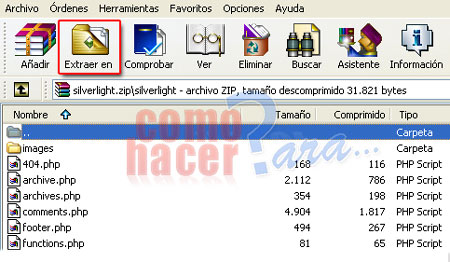
Imagen de archivos comprimidos con Winrar.
Hay veces que estamos con algunos amigos chateando y nos pasan un archivo comprimido en .RAR. Para los que ya lo saben es muy sencillo descomprimirlo, se aprende luego de hacerlo una vez, pero si no lo sabes te quedaras con las ganas de ver el contenido de lo que te están enviando.
En vez de esperar y preguntar, hazlo tu mismo. Te explicamos como descomprimir este archivo con el WinRAR en pocos pasos:
- Doble clic sobre el archivo
- Se abrirá el contenido del mismo, mostrando carpetas, archivos, etc. (ver imagen 1)
- Clic en "Extraer en"
- Se abrirá una nueva ventana con el explorador de Windows, donde hay que de descomprimir
En el caso de que solo queramos descomprimir algunas carpetas o archivos, los marcamos, luego clic en "Extraer en" y seguimos los mismos paelegir donde guardar los archivos
Listo, solo resta ir a la carpeta que elegimos y buscar los archivos que acabamos sos
En vez de esperar y preguntar, hazlo tu mismo. Te explicamos como descomprimir este archivo con el WinRAR en pocos pasos:
- Doble clic sobre el archivo
- Clic en "Extraer en"
- Se abrirá una nueva ventana con el explorador de Windows, donde hay que de descomprimir
En el caso de que solo queramos descomprimir algunas carpetas o archivos, los marcamos, luego clic en "Extraer en" y seguimos los mismos paelegir donde guardar los archivos
Listo, solo resta ir a la carpeta que elegimos y buscar los archivos que acabamos sos

No hay comentarios:
Publicar un comentario